电脑中软件隐私管理 以数据处理服务为例的隐藏策略
在日常使用电脑时,出于隐私保护、界面整洁或工作专注等需求,用户可能希望隐藏某些软件,例如与数据处理服务相关的应用程序。下面以计算机软件数据处理服务为例,介绍几种在电脑上隐藏软件的常见方法,并探讨其适用场景与注意事项。
一、操作系统自带功能隐藏
- Windows系统
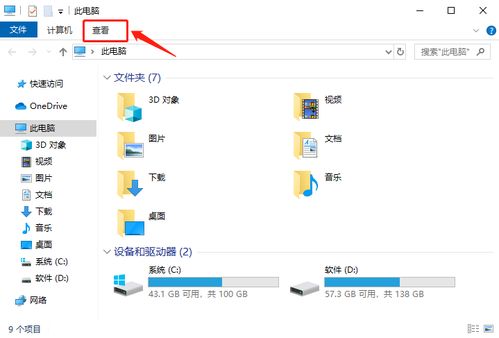
- 隐藏桌面图标:右键点击桌面空白处,选择“查看”->“显示桌面图标”,取消勾选即可隐藏所有桌面图标(包括软件快捷方式)。对于单个软件,可直接将其快捷方式拖入回收站或移至其他文件夹。
- 隐藏任务栏图标:右键点击任务栏上的软件图标,选择“从任务栏取消固定”。对于运行中的软件,可在任务管理器(Ctrl+Shift+Esc)中结束进程以暂时隐藏。
- 使用用户账户控制:通过创建多个用户账户,将软件安装到特定账户中,切换账户即可实现“隐藏”。
- macOS系统
- 隐藏Dock图标:将软件从Dock中拖出即可移除图标。运行中的软件可通过“Command+H”隐藏窗口。
- 使用Launchpad:将软件图标拖放到其他屏幕或文件夹中,减少视觉暴露。
二、软件自带设置与第三方工具
- 利用软件设置
- 部分数据处理软件(如数据库管理工具、分析软件等)提供“开机不自启”或“后台静默运行”选项,可在设置中关闭界面显示。
- 使用第三方隐藏工具
- 隐藏文件夹/文件工具:如Wise Folder Hider(Windows)或HiddenMe(macOS),可将软件安装目录或快捷方式隐藏,使软件无法通过常规方式访问。
- 虚拟机或沙盒软件:通过VirtualBox、VMware等将软件安装在虚拟系统中,使用时启动虚拟机,平时则完全隔离。
- 进程隐藏软件:部分高级工具(如HideMyWindows)可隐藏软件运行窗口,但需注意安全风险。
三、高级系统配置方法
- 组策略编辑器(Windows专业版)
- 按Win+R输入“gpedit.msc”,进入“用户配置”->“管理模板”->“桌面”,可设置隐藏桌面特定图标。
- 注册表修改(谨慎操作)
- 通过修改注册表键值,可隐藏软件在“开始菜单”或“控制面板”中的条目,但错误操作可能导致系统问题,建议备份后尝试。
- 命令行隐藏
- 使用命令提示符(以管理员身份运行)可修改文件属性。例如,输入
attrib +h "软件路径"可隐藏文件夹(将“软件路径”替换为实际路径)。
四、以数据处理服务软件为例的实践建议
- 场景分析:若隐藏的是用于CSDN或其他平台的计算机软件数据处理服务工具(如数据爬取、分析软件),需考虑软件是否需常驻后台。对于临时隐藏,推荐使用操作系统自带功能;对于长期隔离,可结合虚拟机方案。
- 注意事项:
- 合法性:确保隐藏软件的目的符合法律法规,不用于恶意行为。
- 安全性:避免使用来历不明的第三方工具,以防数据泄露或病毒植入。
- 可恢复性:隐藏前记录操作步骤,确保必要时能恢复访问。
- 性能影响:后台运行隐藏软件可能占用系统资源,需监控电脑性能。
五、
隐藏电脑软件的核心在于平衡隐私需求与使用便利性。对于普通用户,操作系统自带功能已足够应对多数场景;对于专业数据处理服务等敏感软件,可结合虚拟机或权限管理实现更彻底的隔离。无论采用何种方式,都应优先保障系统安全与数据合规性,避免因过度隐藏影响正常工作。定期清理电脑、卸载无用软件,才是维持系统简洁与隐私保护的根本之道。
如若转载,请注明出处:http://www.bhlmshop.com/product/81.html
更新时间:2026-09-18 03:59:35