苹果电脑无法识别移动硬盘?数据恢复与专业解决方案详解
引言
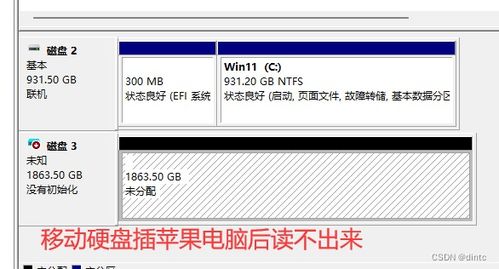
对于使用Mac电脑的用户而言,移动硬盘是存储和传输大量数据(如照片、视频、工作文档)的重要工具。有时您可能会遇到一个令人焦虑的问题:将移动硬盘插入Mac后,硬盘图标未在桌面或访达(Finder)侧边栏显示,系统也毫无反应。这不仅妨碍了数据访问,更可能引发对重要文件安全的担忧。本文将系统性地解析Mac无法识别移动硬盘的常见原因,提供循序渐进的自主排查与解决方案,并重点介绍当数据面临风险时,如何寻求专业的计算机软件数据处理与恢复服务。
第一部分:问题根源探究——为什么Mac无法识别您的移动硬盘?
在着手修复之前,理解潜在原因至关重要。问题可能源自硬件、软件或文件系统等多个层面:
- 物理连接问题:这是最常见的原因。USB/Type-C数据线损坏、接口接触不良、移动硬盘盒故障或硬盘自身物理损坏(如磁头故障、电机不转)都可能导致连接失败。
- 供电不足:尤其是对于较大容量的2.5英寸或3.5英寸机械硬盘,Mac的USB端口可能无法提供足够的驱动电流,导致硬盘无法正常启动。使用无外接电源的USB集线器时此问题更易出现。
- 文件系统不兼容:
- Windows格式(NTFS):macOS原生仅支持读取NTFS格式,不支持写入。若无第三方软件(如Paragon NTFS for Mac、Tuxera NTFS),硬盘虽可能被识别但无法正常使用。
- exFAT/FAT32:macOS完全支持,兼容性最佳。
- APFS/HFS+(Mac OS 扩展):macOS原生格式。若硬盘格式为此,在Windows电脑上同样无法识别。
- 文件系统损坏:硬盘分区表或目录结构损坏,会导致系统无法正确挂载卷宗。
- 系统软件问题:macOS系统更新后驱动不兼容、系统偏好设置中的隐私权限限制、访达(Finder)设置未勾选“外部磁盘”、或内核扩展冲突都可能导致识别失败。
- 硬盘逻辑故障:坏道、固件问题、病毒或恶意软件感染等。
第二部分:自主排查与解决方案指南
请按照以下步骤,从简到繁进行尝试:
步骤一:基础检查
- 更换连接要素:尝试使用另一条已知良好的数据线,插入Mac上不同的USB/Thunderbolt端口。避免使用集线器,直接连接电脑。
- 检查硬盘供电:若硬盘有独立电源适配器,请确保其已接通并打开。
- 尝试其他电脑:将硬盘连接到另一台Mac或Windows PC,以判断问题是出在硬盘本身还是您的Mac上。
步骤二:系统内检查与软件修复
- 检查磁盘工具:打开“应用程序”>“实用工具”>“磁盘工具”。在左侧边栏查看硬盘是否出现。如果出现但显示为灰色或未挂载,可以尝试选中后点击“挂载”。如果显示为“未初始化”或“损坏”,切勿轻易点击“抹掉”。
- 使用“急救”功能:在磁盘工具中选中硬盘或分区,点击“急救”并运行。该功能会尝试修复简单的目录错误。
- 检查访达设置:打开“访达”>“设置”>“通用”,确保“外置磁盘”已被勾选。
- 重置NVRAM/PRAM和SMC:这可以解决某些由系统管理控制器引起的硬件识别问题。具体操作步骤因Mac机型而异,可参考苹果官方支持文档。
- 查看系统信息:点击屏幕左上角苹果菜单>“关于本机”>“系统报告”,在“硬件”下选择“USB”或“雷电”。查看您的移动硬盘是否出现在设备列表中。如果出现但无法使用,可能指向驱动或文件系统问题。
步骤三:处理文件系统问题
- 安装NTFS写入支持软件:如果确认硬盘是NTFS格式且只需写入数据,安装如Paragon NTFS for Mac等可靠软件。
- 考虑重新格式化(数据警告!):此操作将永久清除硬盘上所有数据! 仅在所有恢复尝试均失败,且您已通过专业服务备份或放弃数据后,方可作为最后手段。在磁盘工具中将硬盘格式化为macOS(APFS/HFS+)或兼容格式(exFAT)。
第三部分:当自主解决无效时——专业数据恢复与处理服务
如果经过上述所有步骤,硬盘仍无法识别,或磁盘工具中显示硬盘存在但无法访问,且内部数据非常重要,那么您很可能遇到了物理损坏或复杂的逻辑故障。此时,停止一切非专业操作并立即求助于专业服务是关键。
专业计算机软件数据处理/恢复服务能做什么?
- 深度诊断:使用专业的硬件检测设备和软件工具,准确判断故障是物理性(如磁头、电机、电路板)还是逻辑性(如严重坏道、固件错误、复杂病毒破坏)。
- 在无尘环境中进行物理修复:对于物理损坏的硬盘,正规恢复机构拥有Class 100无尘实验室,可以安全地开盘更换匹配的磁头、电机等组件,为后续数据提取创造条件。切勿自行开盘,普通环境下的微小灰尘都足以对盘片造成永久性划伤。
- 底层数据镜像与提取:即使硬盘无法被系统正常识别,工程师可以使用专业工具(如PC-3000、Flash Extractor等)绕过损坏的区域或固件,对存储芯片或盘片进行扇区级的原始数据镜像。
- 逻辑结构重组与修复:从镜像中分析并修复被破坏的文件系统结构(如MBR、GPT分区表、文件目录索引),最终将完整的文件和文件夹结构重建出来。
- 数据验证与交付:恢复完成后,服务方会提供一份可浏览的文件列表供您确认,随后将数据安全地拷贝到您指定的新存储设备中。
如何选择可靠的服务提供商?
- 资质与经验:选择成立时间长、拥有成功案例和工程师认证的公司。
- 评估流程:正规公司通常提供免费或低成本的初步检测,并给出详细的故障报告和恢复报价,在您同意前不会进行操作。
- 安全与保密:询问其数据安全协议和保密措施,确保您的隐私和商业数据安全。
- “不成功不收费”原则:大多数信誉良好的服务商对物理恢复业务采取此政策。
结论
面对Mac无法识别移动硬盘的问题,保持冷静并按步骤排查至关重要。从检查线缆、供电等简单环节开始,逐步利用磁盘工具等系统功能。始终牢记,当数据价值高昂且自行修复无果时,寻求专业的计算机软件数据处理与恢复服务是最安全、最有效的选择。他们拥有设备、技术和经验,能从濒临崩溃的存储设备中挽救出宝贵的数字资产。日常养成良好的备份习惯(如使用Time Machine或云存储),则是防范此类数据危机最根本的解决方案。
如若转载,请注明出处:http://www.bhlmshop.com/product/79.html
更新时间:2026-10-13 15:33:04